ppt-master——制作更好的PPT
直接让 Agent 做也能出 PPT;差别在关键决定什么时候定、能不能反悔、交付后还改得动。
推荐指数:★★★★☆ 适用性:★★★☆☆
直接让 Agent 做,差在哪使用方法注意事项组成部分与调用关系
该原型出自 Hugo He 的
github.com/hugohe3/ppt-master,MIT,v6.7.3。 相比于直接让agent做ppt,该skill有一套完整且成熟的工作流。
直接让 Agent 做,问题出在哪
一句话丢过去,Agent 也能交出 .pptx。页数、顺序、每页放什么、配色,全在那一次生成里定死。除了一开始的提示词以外,你第一次能提意见的时候,已经是成品了。顺序错了就得整份重来,而「哪里错了」往往说不清。
而调用该skill后,多出来的是四件事:先由你点路径、两级确认、落盘的设计记录、逐页质量门禁(每 5 页一次早期检查,收官还有一次最终检查)。 总的来说就是在前期设计时把决定权从模型手里挪回你手里,此外在制作过程中你也可以实时预览并批注改进地方,具体情况可见“使用方法”。
产物预览下载示例 PPT(.pptx · 约 97 KB)这里是用 ppt-master 做出来的 PPT,可以下载查看样式、动画效果等(直接生成未做调整,实际制作时可根据成品进一步提出要求)。在一切要求固定的前提下,最终成品的质量取决于模型的选择。这份示例ppt是在DSH中使用deepseek-flash(推理强度为高)完成的,花费token约为30M(高峰时段约2元)。
同一份 PPT,两种做法差在哪
维度可按行展开查看这一维的详细说明。
| 对比维度 | 直接让 Agent 做 | ppt-master |
|---|---|---|
生成那一刻,一次定完 | 动手之前,分两次确认 | |
只能在成品上提意见 | 两处阻塞点,不点头不继续 | |
没有 | design_spec + spec_lock | |
看生成方式,常是整页文本或图片 | 原生可编辑形状 + 页面源文件 |
使用方法
首先装技能包ppt-master.zip · 约 21 MB本技能包相较于原版做了一些易用性修改,建议直接下载该压缩包,更符合后续的教程说明。如需要原包可查询仓库: github.com/hugohe3/ppt-master。
由于该skill涉及一些环境准备以及依赖安装,因此下面收了一段提示词。在下载完压缩包之后,填写下面这一项信息之后直接把提示词复制粘贴给你常用的agent让它帮你做好前置工作。
安装提示词
填好安装包地址再复制,提示词里的 <用户> 记得换成自己的系统用户名;如果没填写一般也能执行,但是无疑会增加token的消耗。做好准备工作之后即可进入正题调用skill执行任务。
- 开工
- 沟通契约
- 确定样式
- 画页面
- 额外要求
准备好素材(文档、图片、现有ppt等)后,调用/ppt-master 直接说明需求即可,让agent思考一会后就会出现类似下图的询问(总共四轮,决定大致走向)
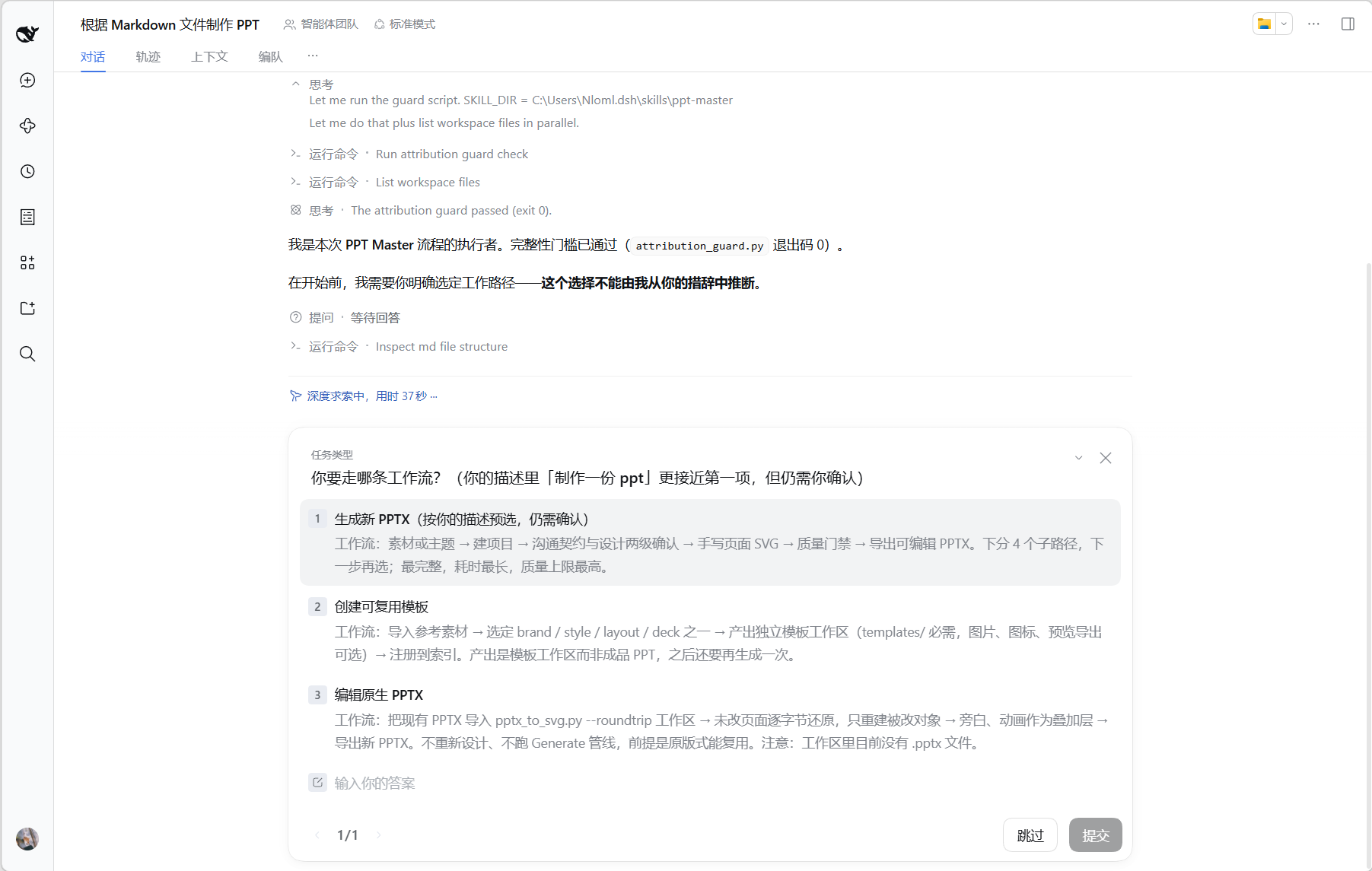
共同目的三条顶层路径,都得先由你点一张卡才开工。
点一条看它具体做什么、代价是什么;三条是并列的做法,不是先后步骤。
给它一段文字、几个文件,或者就一句话。它先问听众是谁、要让人做什么决定,再排页面、画 SVG、过质量检查,最后导出 PPTX。
底下还有四种走法:精细生成 / 一把过 / 图片还原成可编辑页 / 保留文字重排版式。最完整,耗时也最长。
把公司的色板、字体、Logo,或者常用的页面骨架存成可复用的工作区,分 Brand / Style / Layout / Deck 四种。
交出来的是模板工作区,不是一份能直接讲的 PPT。之后还得再生成一次。
已经有一份 PPTX,只想改几页、加旁白或动画,走这条。它把原文件导进 roundtrip 工作区,没动的页逐字节还原,只重建被改的对象。
不重新设计,也不跑生成管线;前提是原来的版式还能接着用。
在非快速模式下,会弹出一个如下窗口,在窗口中按需填写并提交即可。Stage 1 收沟通契约:听众是谁、要让人做什么决定、核心信息、交付场合、文件以后还要干嘛,顺带定模板装不装。
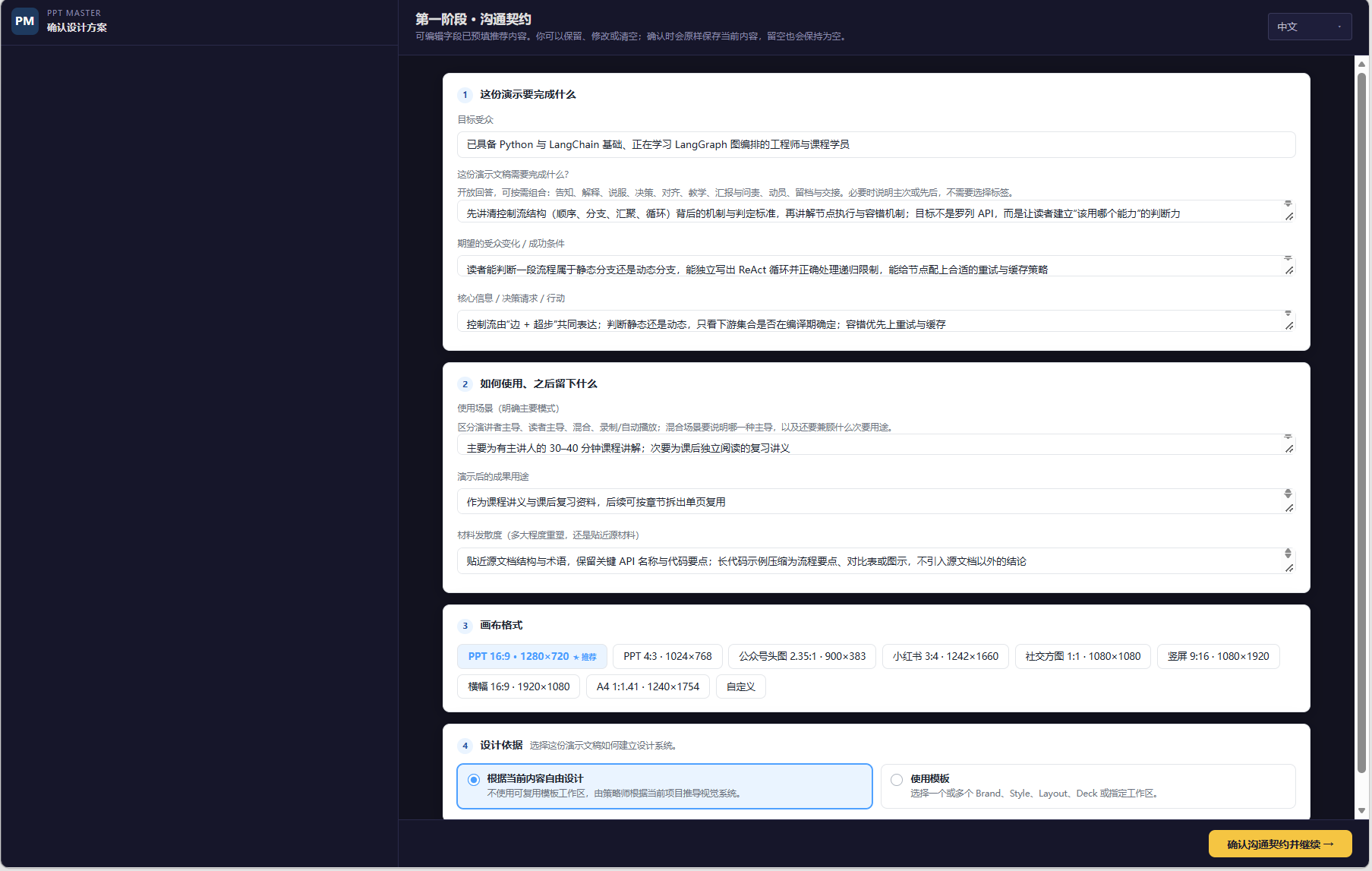
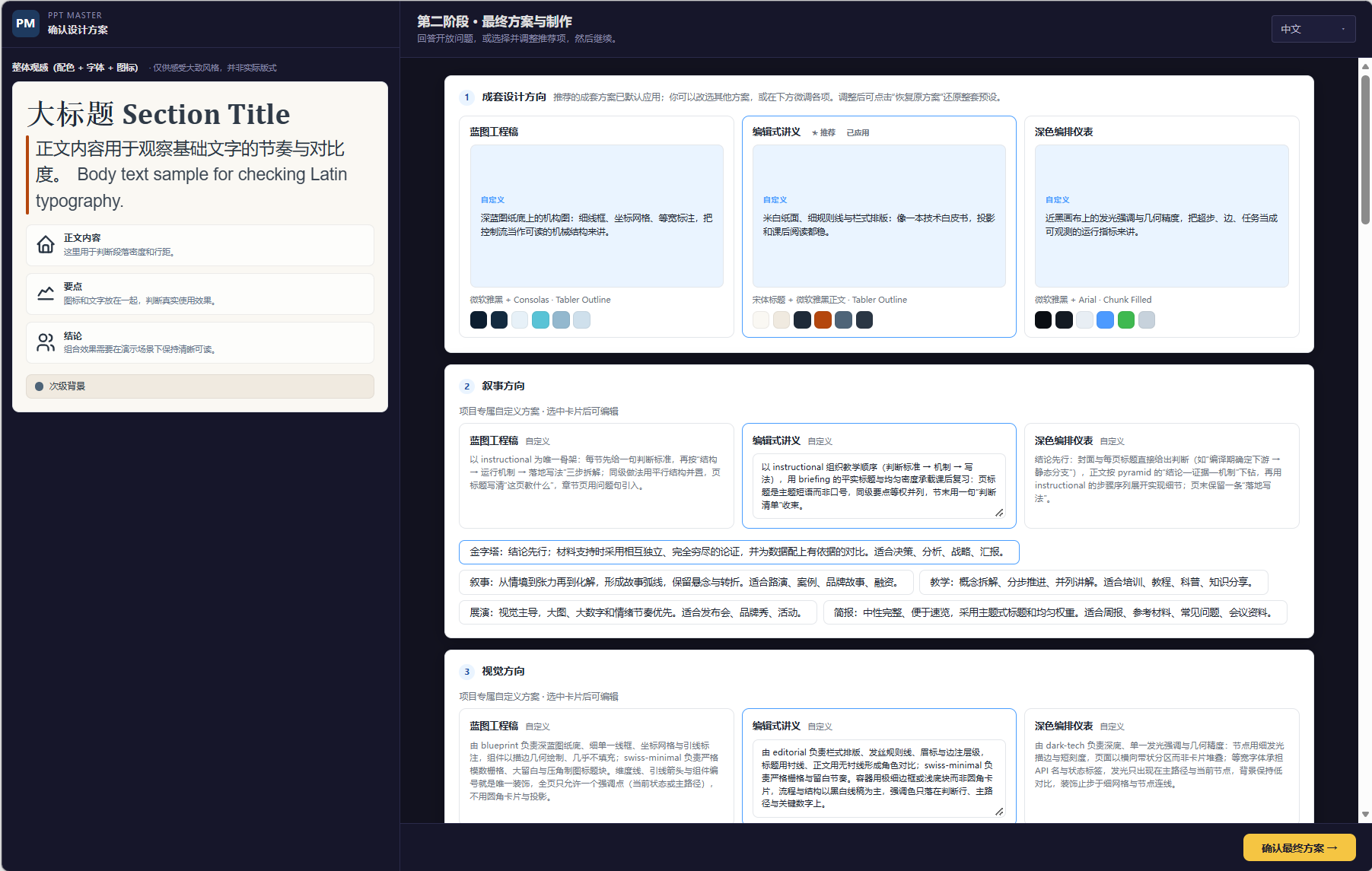
填写第二份约束。Stage 2 给完整方案,方向、配色、字体、图标、图片、页数一次摊开让你挑;选定后写成 design_spec.md 与 spec_lock.md,后面的页面只照这两份来。
画页面,写出SVG。旁边开着实时预览页,能看着它画。
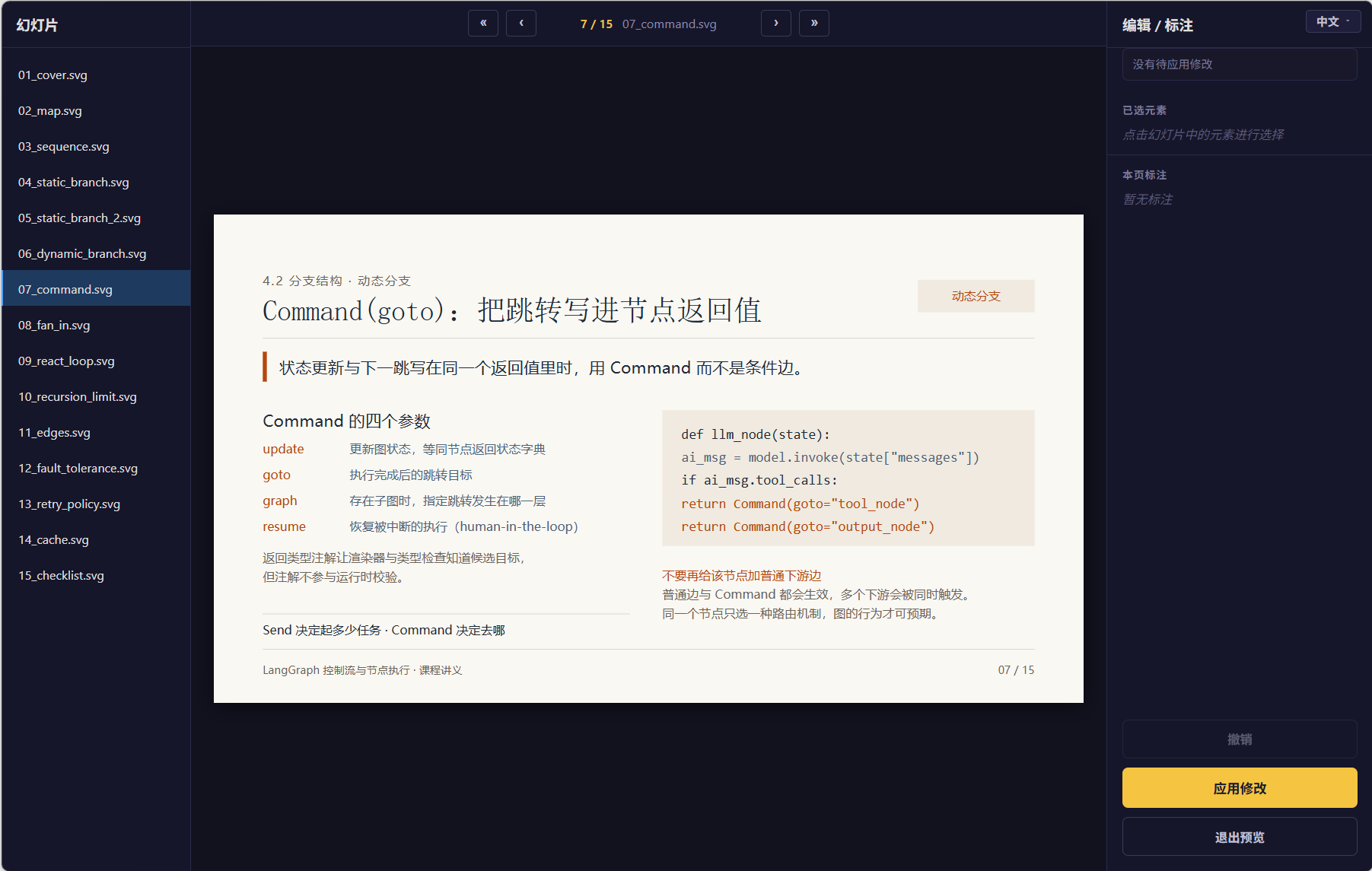
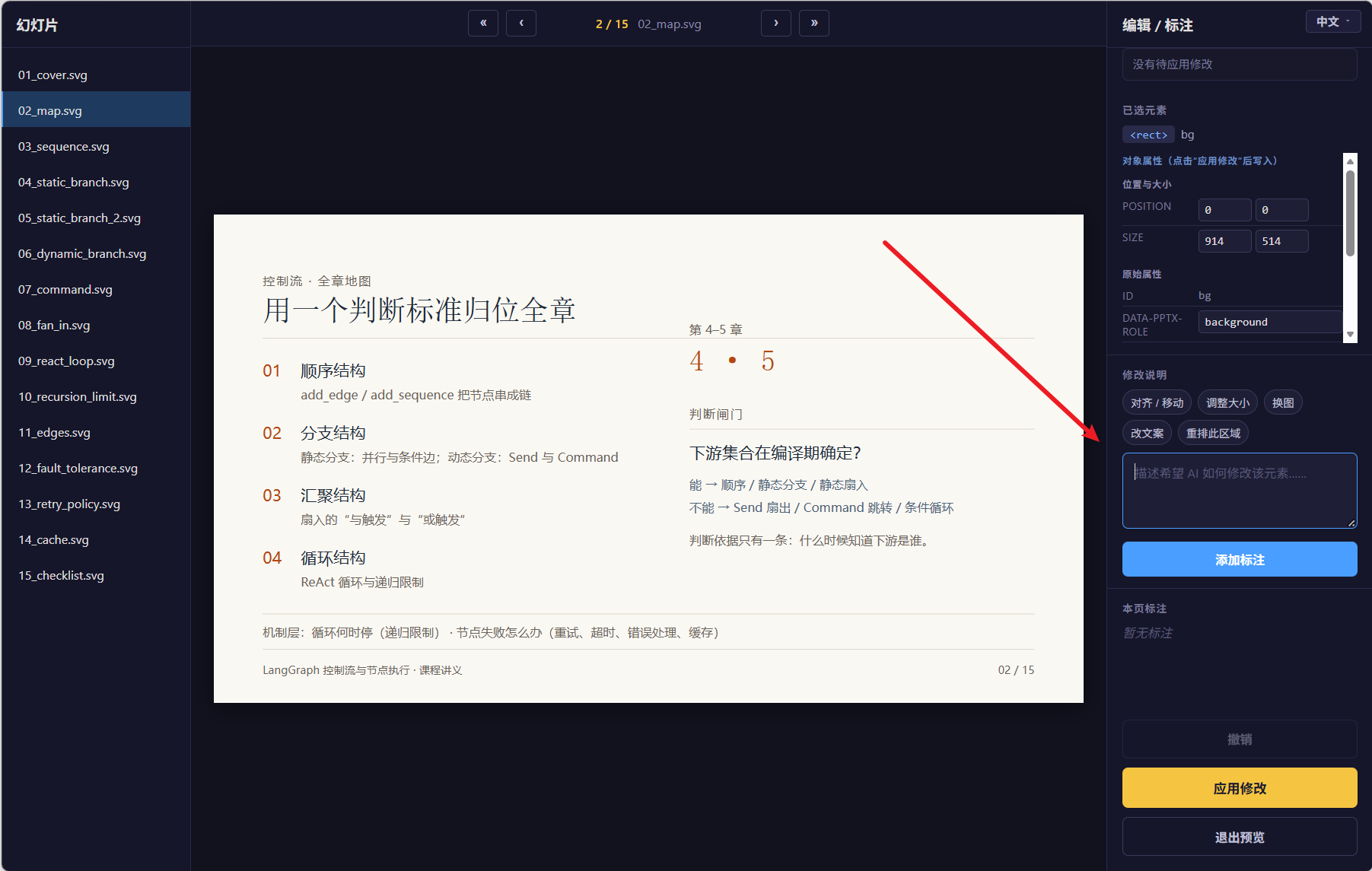
导出的 PPTX 拿到手,还能接着提出要求,比如:加动效与 Morph、生成逐页旁白、换一版配色、(添加批注)把该页面重新排版、修改内容等等。前几项可直接在会话中提出,后几项则需要在预览页操作如下图所示。
最常用的是批注:在预览页圈出不满意的地方,点「应用修改」,它按批注改 SVG 再重导出。
完成标志与产物
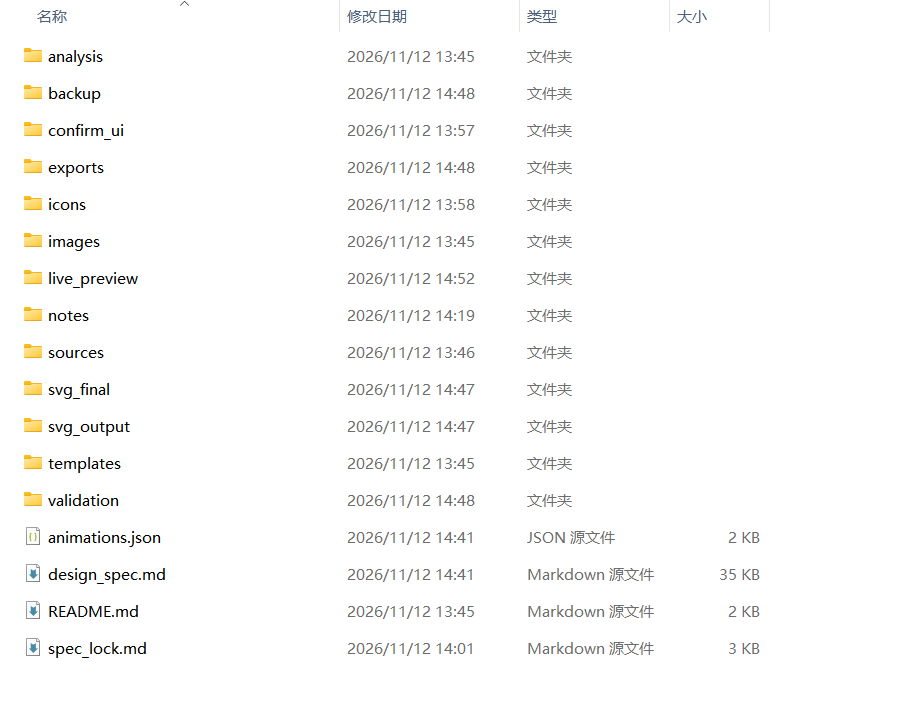
最终会在工作区内留下一个“project”文件夹,点开之后包含的内容如下图(很多文件夹都是空的,不必担心占内存,后续取出需要的ppt后可将整个文件夹直接删除),制作过程中每次修改的ppt都会在“exports”中留痕,如果做了不满意的改动,可以在此找到前期的版本。
注意事项
精细档和一把过档的差别不在画质,在有没有机会反悔。前者多两轮确认和一份设计记录,慢,但能续跑;后者全程不问,快,断了只能重来,调用该skill制作ppt都建议不要开快速模式,开了实际上就类似于直接让 Agent 做,无法体现出优势。
几条贯穿全程的纪律:一步一命令,成功才进下一步;遇到确认点就停,不替你决定;页面问题修页面,规格问题回规划层,不在成品上硬改。
适用场合
要给别人讲、页数上十、结构要反复改。尤其一份 PPT 要同时拿去现场讲和会后传阅,两种读法对页面信息量的要求不一样,它会先把这件事定下来。
不适用场合
三五页的内部同步、只给自己看的草稿。路径卡、两轮确认、质量门禁,走完一遍比直接做还慢。
交付物形态
导出的是可编辑的 PPTX。想继续用 PowerPoint 改字、换色,不用重新生成。
组成部分与调用关系
这一节讲包里有什么、谁调用谁。不装也能用,装不起来时再回来翻。
入口文件
SKILL.md 先探测当前工具有没有结构化选项卡,再发路径卡片、定全局纪律:串行执行、禁止推断路径、遇到确认点就停、失败在哪一层就在哪一层修。它不画页面。
路径权威
workflows/ 里每条路径各有一份运行时权威,点定之后恰好加载一份,绝不混读。references/ 是策略与执行手册(五种讲法、配色、渲染风格、原生形状语法),templates/ 存可复用工作区。
程序工具
scripts/ 是 Python 工具:素材转 Markdown、SVG 质量检查、SVG 转 PPTX、旁白与动画。入口和手册决定做什么,脚本负责真的做出来。
本地服务端口
流程里会起两个本地 Web 服务。确认页(confirm_ui/server.py,默认从 5050 起找空闲端口)收 Stage 1 / Stage 2 的点选,提交后写 result.json; 实时预览页(svg_editor/server.py,默认从 6060 起)在画页面时挂在旁边供标注。 前者是动手前的关口,后者是生成过程中的观察口,都不替你做决定。
切换两条路径,看哪些部分被调用、哪些被跳过。连线表示引用或程序调用,不是时间刻度;点节点读这一处的说明。
入口文件
每次调用先读它:探测交互能力、发路径卡片,定下串行、禁止推断路径、阻塞即停、在归属层修复这些纪律。它引用的只有 workflows/ 里被点中的那一份。
内置选项卡片问顶层路径与子路径。措辞不决定流程,点选才决定;卡片不可用时降级成文本清单,仍然不会自动选定。
生成新 PPTX、建模板、编辑原生 PPTX 各有一份权威流程。一次运行恰好加载一份,禁止跨路径读取另一条流程。
本地 Flask 服务,默认从 5050 起找空闲端口。Stage 1 收沟通契约与模板选择,Stage 2 收设计方案;提交写 result.json,随后关闭。精细档专有,一把过不启动它。
Strategist 把确认结果写成 design_spec.md(§I–§X)与 spec_lock.md,过 Gate 1 / 2 审计。前者记为什么这么讲,后者锁住配色、字号、页面节奏。Executor 之后只读这两份,不再回头看确认页。
页面设计源。一页一页手写 SVG,主智能体自己写,不外包给批量生成器;导出时所有可见元素都来自这里,模板和 spec 不会在导出时补内容。
svg_editor/server.py 起的实时预览页,默认从 6060 起找空闲端口。画页面时挂在旁边供标注,是旁进程;生成期间不读标注,Step 7 之后才处理。一把过档不启动它。
svg_quality_checker.py 逐页检查,每 5 页一次早期门、收官一次最终门(0 blocking);报告按阻断、新引入、继承、源导入分类。失败时回到出问题的那一层修,不静默降级。
7.1 拆讲稿 → 7.2 svg_final 预览 → 7.3 导出,严格串行、一步一命令。svg_to_pptx.py 把 SVG 编译成 PowerPoint 原生形状,产出 exports/*.pptx 与 postflight 报告;质量指纹对不上就不导出。